
C盘文件清理指南
C盘文件清理指南
临时文件清理
风险程度:低
%TEMP%是Windows系统临时文件的环境变量,直接作为指令执行可以打开当前系统的临时文件夹。
键盘快捷键按下WIN + R,输入%TEMP%,打开的文件夹下的文件都是Windows的临时文件,可以安全删除。
大文件清理:hiberfil.sys
风险程度:低
影响:休眠功能
hiberfil.sys:它将内存数据与会话数据保存到电脑硬盘、以便于断电重新启动后可以快速恢复会话所需的内存镜像文件。在离开计算机一段时间后,计算机将会进入休眠状态。一般情况它会占用很大存储空间。
以管理员身份运行命令提示符,输入powercfg -h off,即可删除hiberfil.sys文件。
如果后续想使用休眠功能,就用命令powercfg -h on开启。
大文件清理:pagefile.sys
风险程度:中
影响:虚拟内存
pagefile.sys:它是操作系统的虚拟内存文件,如果你经常运行大型程序,不建议删除,不过可以移动到其他磁盘。
进入设置-系统-高级系统设置-标签中选择高级-性能设置-高级-虚拟内存-更改
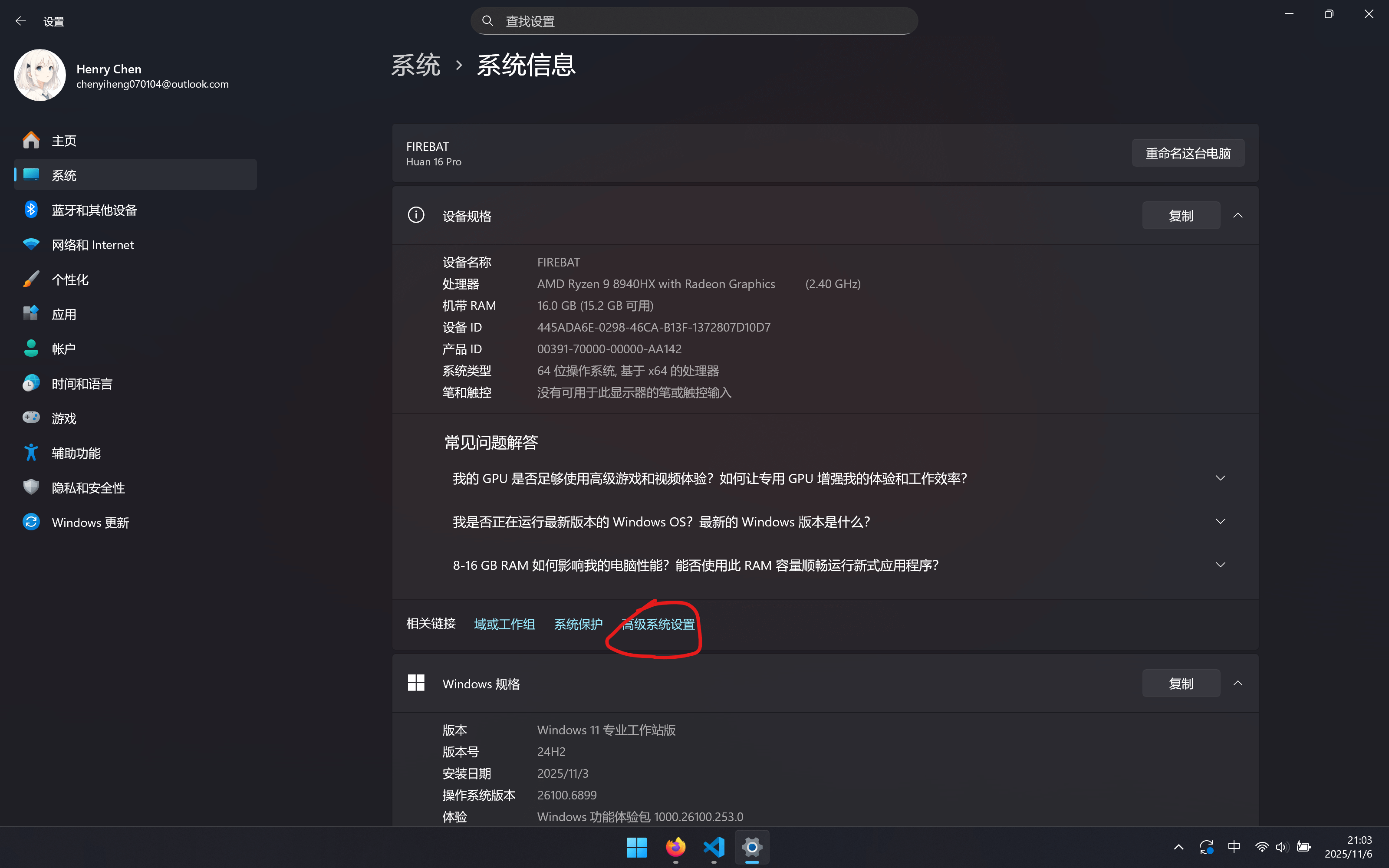
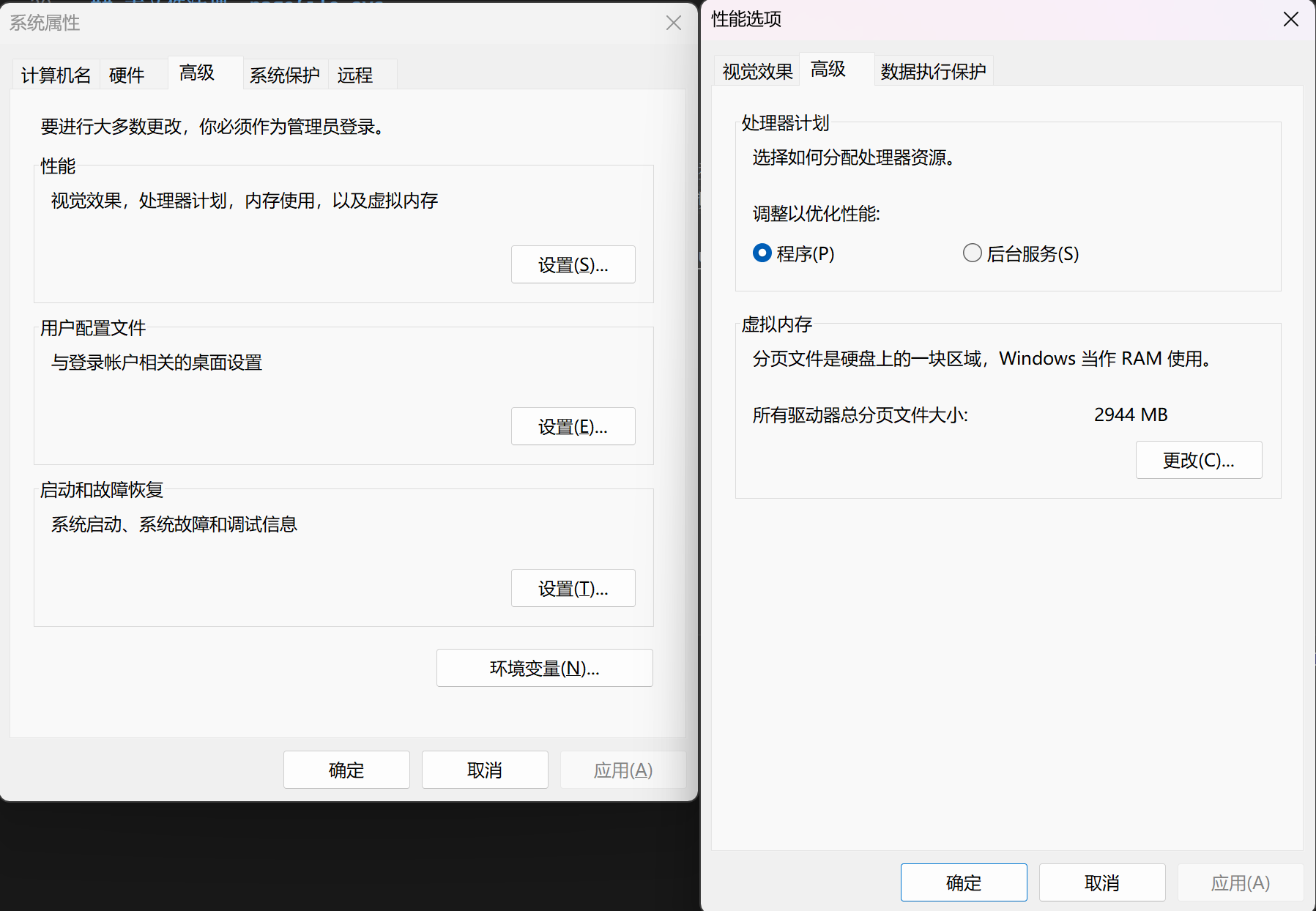
去掉自动管理所有驱动器分页文件大小的勾选,选择自定义大小,点击C盘,选择“无分页文件”,点击设置,最后点击确定即可。
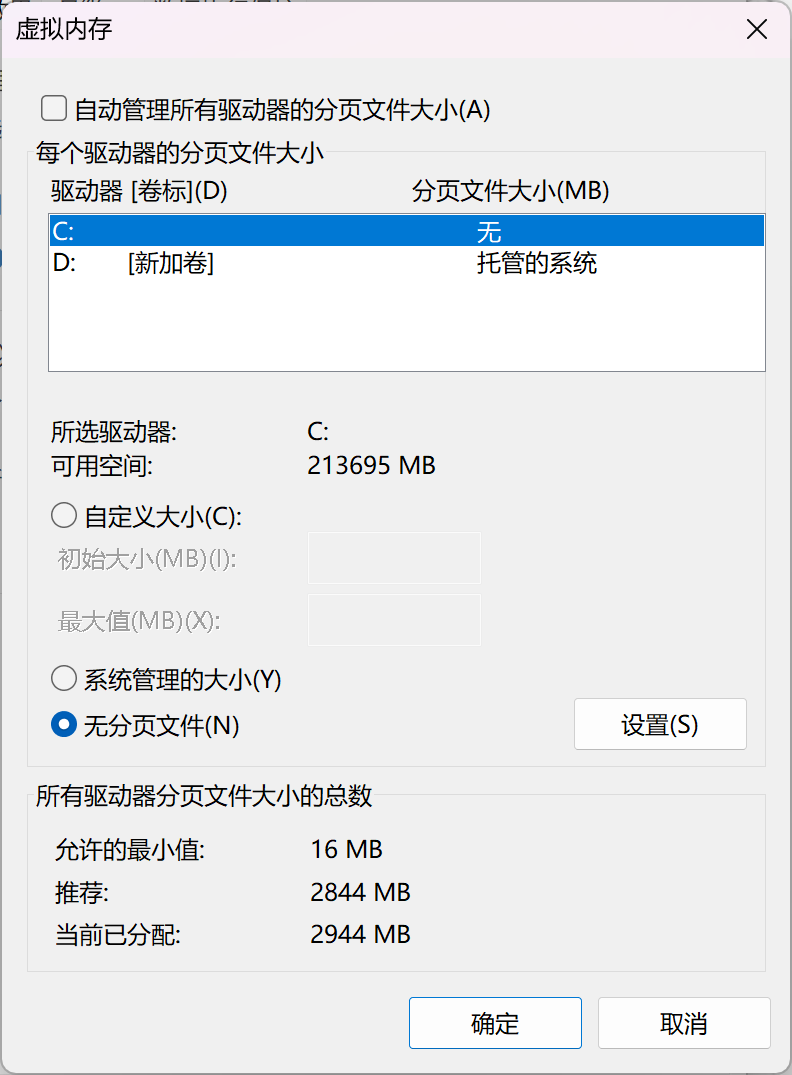
D盘可以选择自定义大小,通常初始大小:等于物理内存(RAM),最大值:初始大小的1.5倍。
大文件清理:windows.old
风险程度:低
影响程度:回退系统版本
windows.old:它是电脑在重装系统的过程中,备份旧系统中重要文件的文件夹,它位于新系统的C盘中。作用就是为了保留旧系统的文件。如果新系统有问题,就可以提取它里面的文件来替换整个系统或单个文件,如果你不需要,可以安心删除。
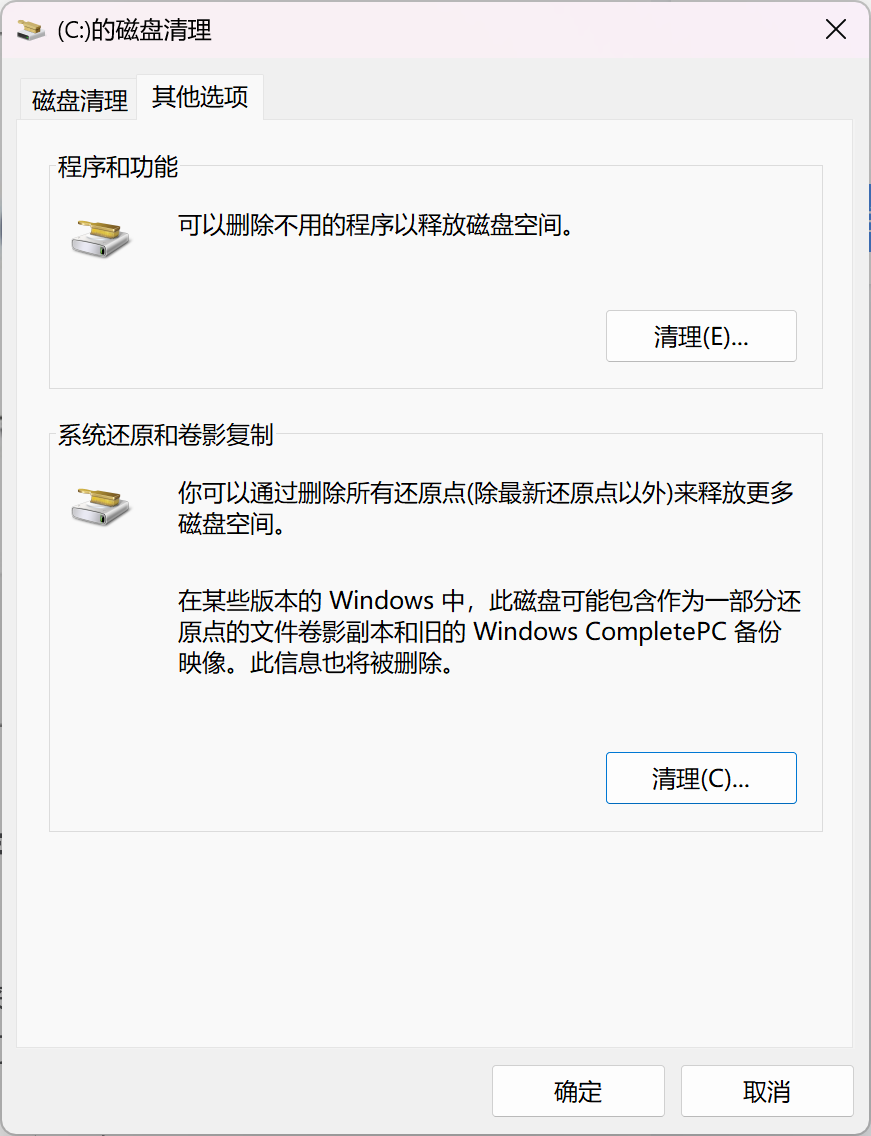
右键点击C盘-属性-磁盘清理-清理系统文件,勾选“以前的Windows安装”。
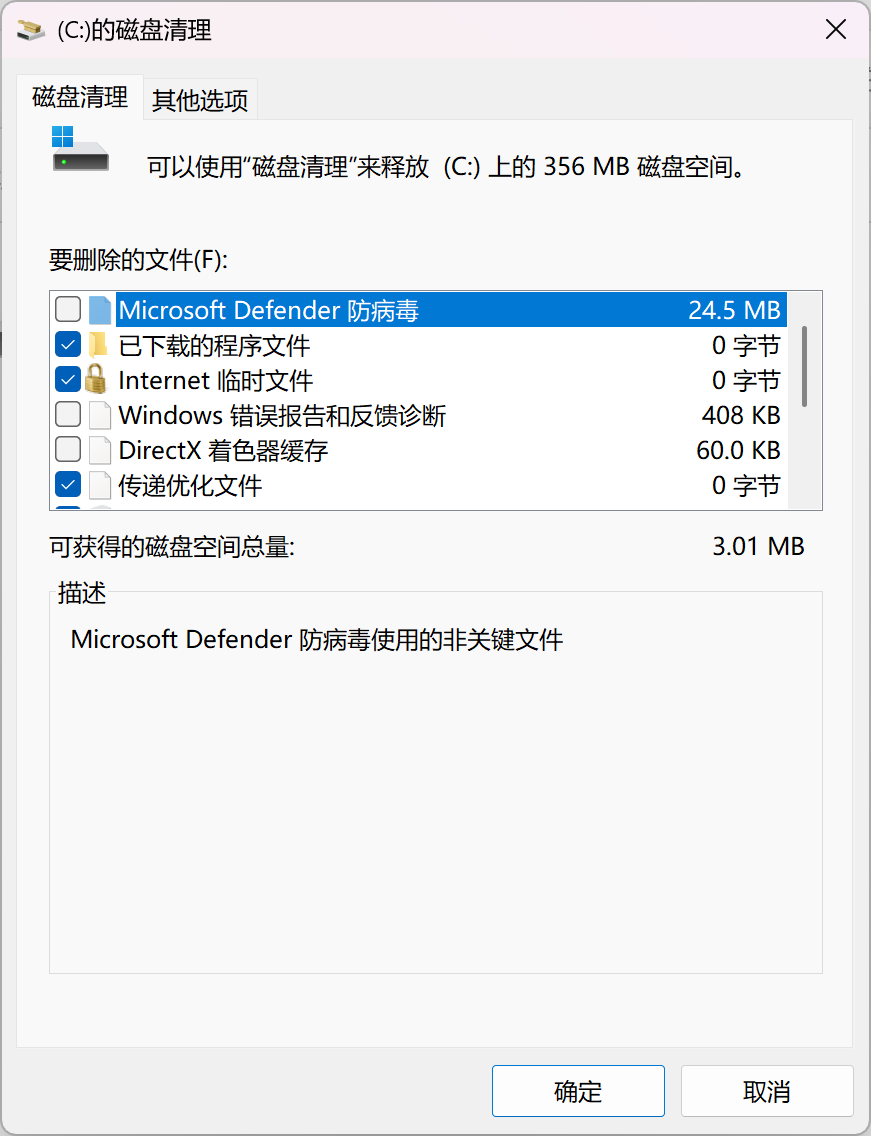
当然,与此同时也可以清理一些与临时文件和大文件,以释放更多的磁盘空间。
在“其他选项”中,还可以选择清理“系统还原和卷影复制”,这将删除所有但最近的还原点。
禁止传递优化
风险程度:无
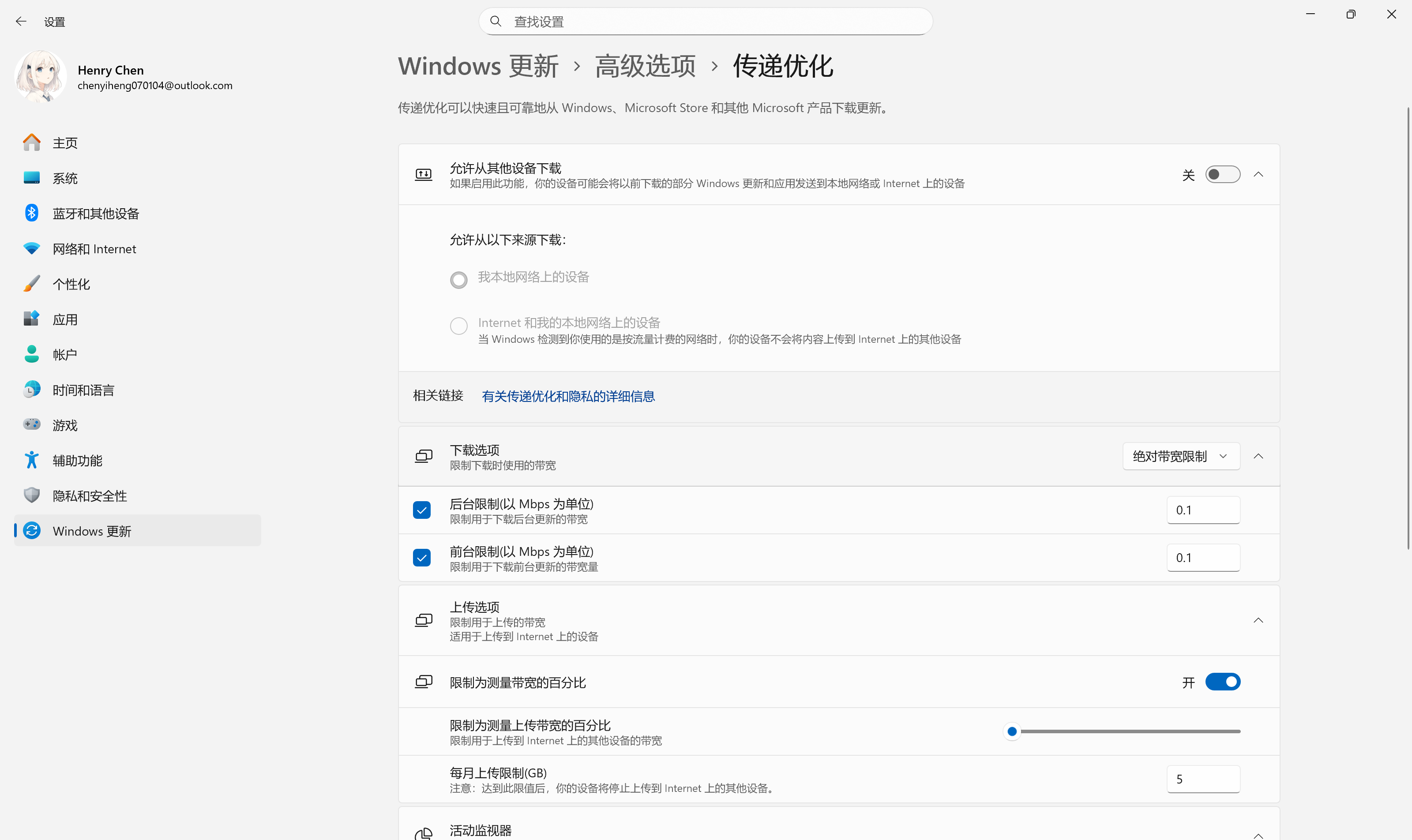
传递优化不用多说,它允许用户将更新文件上传到其他计算机,以帮助加快更新速度。但这也会占用C盘空间。(也就是P2P)
进入设置-更新和安全-传递优化,关闭“允许从其他计算机下载”即可。
更改回收站设置
风险程度:无
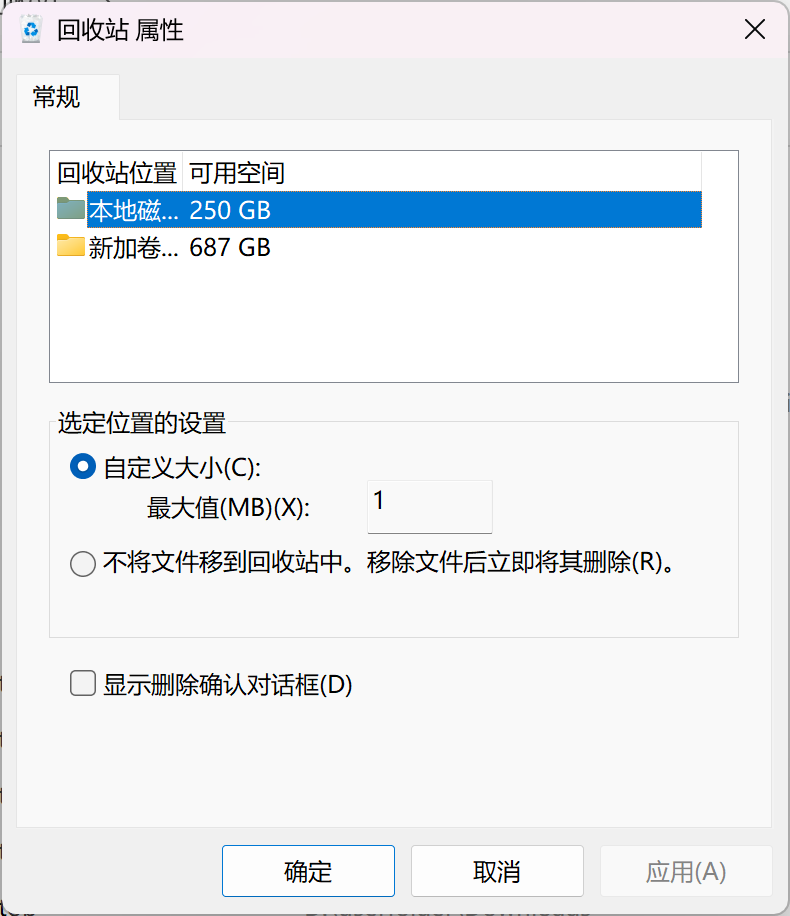
Windows会为回收站保留 10% 左右的的可用空间。一旦达到阈值,系统将自动从最旧到最新删除文件。你可以调整系统应为回收站使用的空间量。
打开回收站,选择“回收站属性”选项。改变C盘、D盘等驱动器的最大使用空间,点击“确定”即可。
移动用户文件夹
风险程度:低
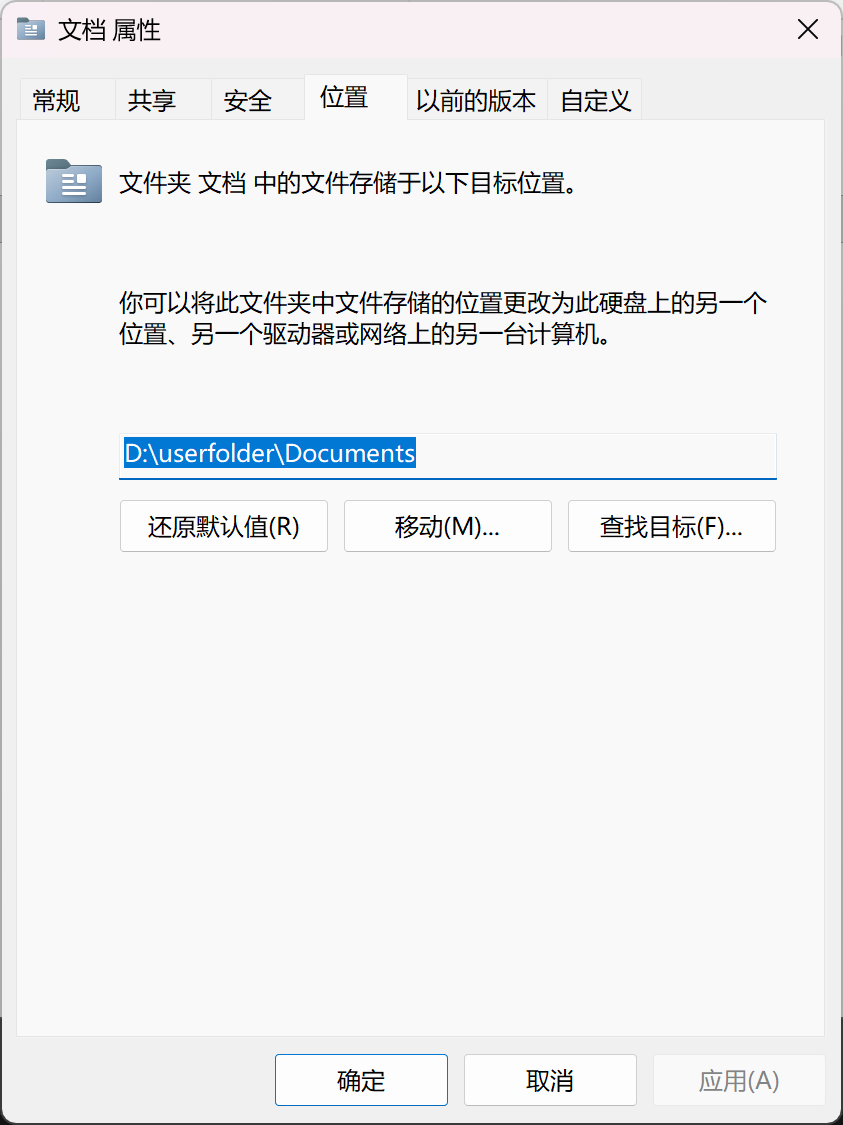
用户文件夹(桌面、文档、下载、图片、音乐、视频)默认保存在C盘,可以将其移动到其他磁盘,以节省C盘空间。
以“文档”文件夹为例,右键点击“文档”文件夹,选择“属性”-“位置”,点击“移动”,选择新的位置即可。
启用存储感知
风险程度:无
存储感知可以自动删除不需要的文件,以释放磁盘空间。进入设置-系统-存储,开启“存储感知”即可。
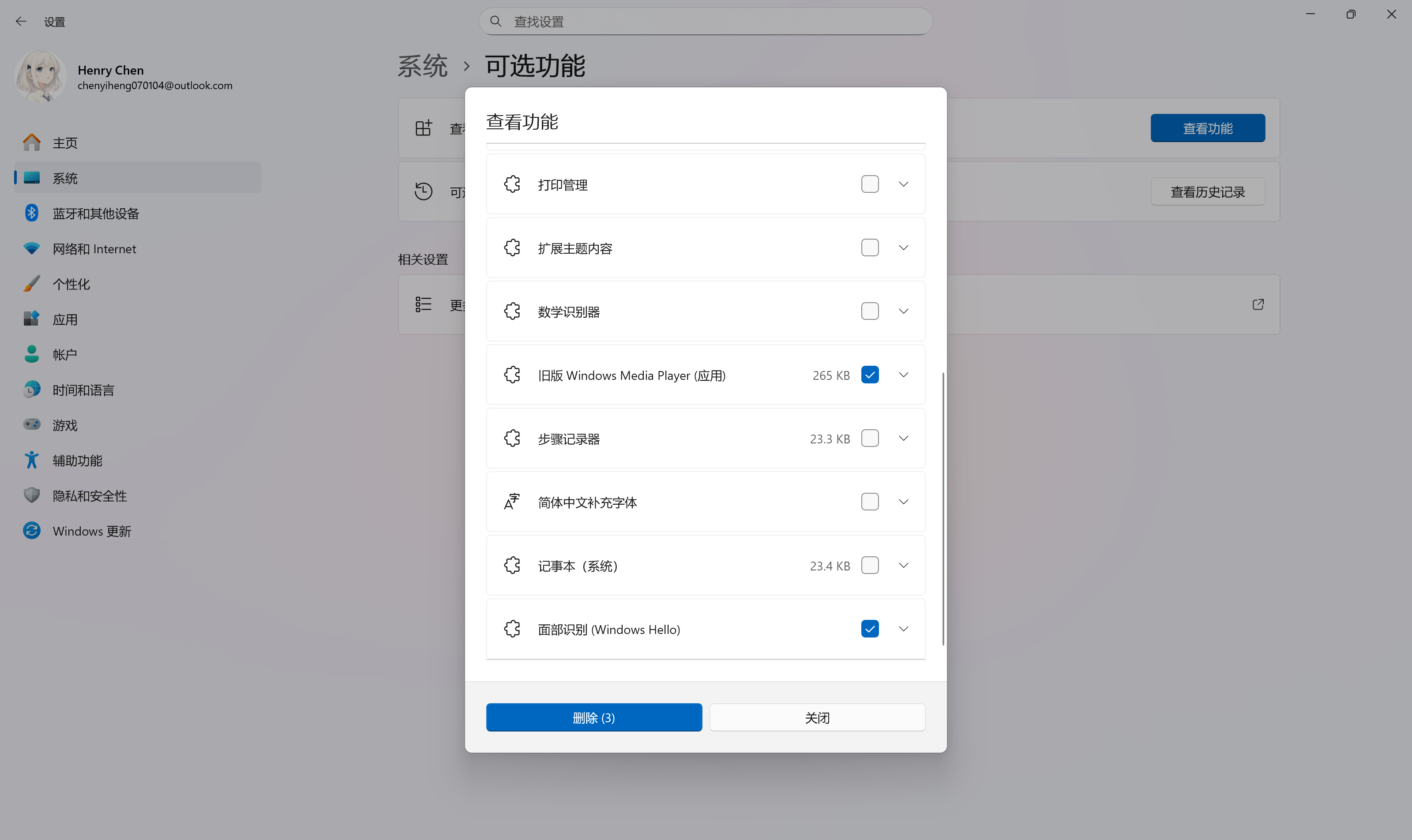
删除可选功能
风险程度:低
Windows 10和11附带了一些可选功能,如果不需要,可以将其删除以释放空间。
打开设置,搜索“可选功能”,选择不需要的功能,点击“卸载”即可。
软件卸载残留
程序安装目录(主文件残留)
- 路径:
C:\Program Files\软件名称C:\Program Files (x86)\软件名称(32位软件通常在这里)
- 检查这两个文件夹,如果发现该软件的文件夹依然存在,可以直接删除。
用户数据文件夹(AppData)
- 路径(需要开启“显示隐藏文件”才能看到):
C:\Users\你的用户名\AppData\Roaming\软件名称(漫游数据,如软件设置)C:\Users\你的用户名\AppData\Local\软件名称(本地数据,如缓存、临时文件)C:\Users\你的用户名\AppData\LocalLow\软件名称(低权限数据)
Windows 注册表
注册表是 Windows 的核心数据库,软件会在其中保存配置、序列号、文件关联等信息。残留的注册表项会导致系统变慢或无法重新安装同类软件。
- 主要位置:
HKEY_CURRENT_USER\Software\软件开发商或软件名HKEY_LOCAL_MACHINE\SOFTWARE\软件开发商或软件名HKEY_LOCAL_MACHINE\SOFTWARE\WOW6432Node\软件开发商或软件名(32位软件在64位系统上的注册表位置)
- 启动项残留:
HKEY_LOCAL_MACHINE\SOFTWARE\Microsoft\Windows\CurrentVersion\RunHKEY_CURRENT_USER\Software\Microsoft\Windows\CurrentVersion\Run
系统临时文件夹
- 路径:
C:\Windows\TempC:\Users\你的用户名\AppData\Local\Temp
- 操作建议: 可以直接清空这两个文件夹里的内容(如果有文件正在被占用,系统会阻止删除,跳过即可)。
系统驱动与系统目录
如果软件包含驱动程序(如杀毒软件、虚拟光驱),痕迹会留在系统目录中。
- 路径:
C:\Windows\System32\drivers(检查是否有相关的 .sys 文件)C:\Windows\System32(检查相关的 .dll 文件)