Azure
云虚拟机
创建云虚拟机
在 Azure 上点击虚拟机,选择需要的映像。可免费使用的 VM 包括 B1s、B2pts v2(ARM)、B2ats v2(AMD),每月最多 750 小时,持续 12 个月。
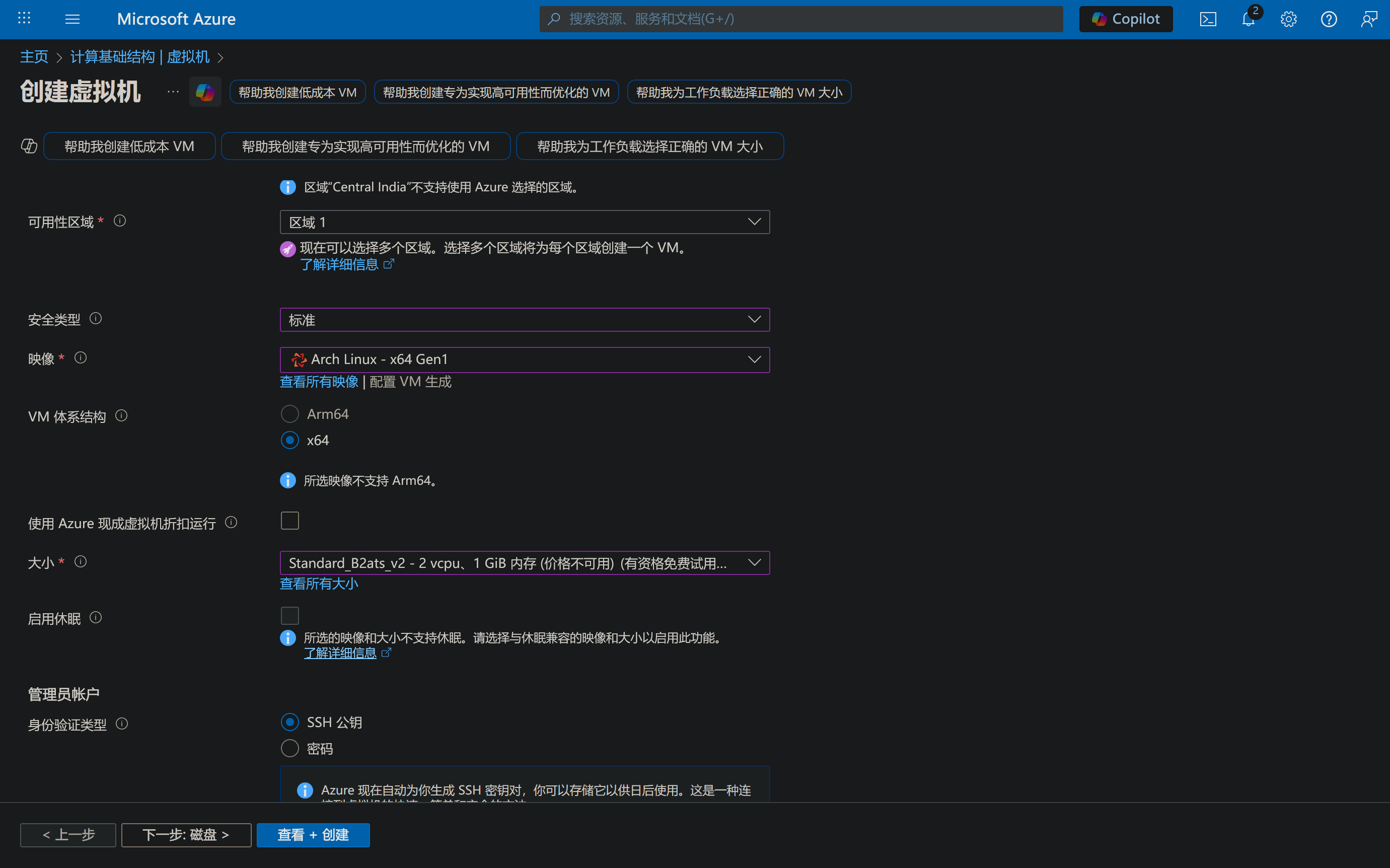
身份验证更推荐使用 SSH 密钥(只要你相信密码学)。当然我选择了密码(笑)。
远程桌面
安装桌面环境
首先安装GNOME桌面环境:
安装远程桌面服务
安装 xRDP:
2) 让 xRDP 使用 XFCE 会话 echo "startxfce4" | sudo tee /etc/skel/.xsession echo "startxfce4" > ~/.xsession
3) 启用并重启服务 sudo systemctl enable xrdp sudo systemctl restart xrdp
4) 放通 3389(RDP)端口(Azure 侧最关键)
在 Azure Portal:
进入 虚拟机 → Networking(网络)
给 NSG 入站规则加一条:TCP 3389 允许
强烈建议:Source 不要写 Any,改成你的公网 IP(或使用 VPN / Bastion)
也可以在 VM 上确认防火墙(如果启用了 UFW):
sudo ufw allow 3389/tcp sudo ufw status
5) 用客户端连接
Windows:mstsc 远程桌面
macOS:Microsoft Remote Desktop
Linux:Remmina
连接地址:
公网 IP(或通过 VPN/Bastion 的跳板地址)
用户名/密码:你的 Ubuntu 用户(建议不要用 root)
常见坑:首次连接出现黑屏/卡住,多半是会话配置或权限问题。通常装了 dbus-x11 + 设置 .xsession 就能解决;不行再试试 sudo adduser xrdp ssl-cert 后重启 xrdp。
安全:最少暴露面 + 更新 + 认证
禁用密码登录、改用 SSH Key(强烈推荐)
定期更新:
sudo apt update && sudo apt upgrade -y
开启防火墙(UFW)只放行必要端口:
sudo ufw allow OpenSSH sudo ufw allow 80/tcp sudo ufw allow 443/tcp sudo ufw enable sudo ufw status
稳定运行:用 systemd / Docker 让服务“常驻”
systemd 管理:开机自启、崩溃重启、日志可查
或者 Docker Compose:部署更方便、环境一致